A Kérdezz, Felelünk! rovatban és a DirtyWindows egyéb fórumain időről időre felvetődik a kérdés, Hogyan telepítsük a Windows különböző kiadásait hagyományos módon, azaz, MBR lemezre? Sajnos ezekben az esetekben minden alkalommal valamelyik angol vagy magyar oldalon található linkhez irányítjuk a kérdezőket ahelyett, hogy a saját írásainkról szóló linket mutatnánk be számukra.
Ismerjük a mondást, mely szerint, minden új tagunknak, minden DW-cikk új!
A telepítés előkészítése
- a telepítés jó alkalom arra, hogy előtte megvizsgáljuk, a SATA Mode AHCI-ra van-e állítva, amennyiben nem, állítsuk be;
- keressük fel a gép gyártói oldalát és nézzük meg, található-e új frissített BIOS kiadás, ha igen, még a telepítés előtt végezzük el a frissítést, amennyiben szükséges (nézetem szerint akkor szükséges, ha a gépen található és az újabb kiadás között 2-3 év telt el, illetve új Windows kiadás telepítése előtt állunk, mert egyéb esetekben nem vagyok híve a BIOS babrálásának, frissítésének);
AMIRE SZÜKSÉGÜNK LESZ
Gépigény (minimális):
- Processzor: 1 gigahertzes (GHz) vagy gyorsabb, PAE-, NX és SSE2-támogatással
- RAM: 1 gigabájt (GB) (32 bites) vagy 2 GB (64 bites);
- Merevlemez-terület: 16 GB (32 bites rendszerhez) vagy 20 GB (64 bites rendszerhez);
- Videokártya: a Microsoft DirectX 9-es verzióját támogató grafikus eszköz WDDM-illesztőprogrammal. Forrás
- további tudnivalókért futtassuk a frissítési segédet
FONTOS:
Az első és legfontosabb teendőnk a Windows Compatibility Center felkeresése, ahol felmérhetjük gépünk Windows 8.1 operációs rendszerre való alkalmasságát. Ezzel a lépéssel sok későbbi bosszúságtól kíméljük meg magunkat!
Eszközök
- egy Microsoft fiókra és egy, az ellenőrzés visszaigazolására alkalmas második e-mail címre, melyet a telepítés közben meg kell adnunk;
- 7-Zip/Winrar, vagy egyéb fájlkezelő programra;
- DVD lemezre és/vagy egy minimum 4gb-os USB-kulcsra, de az AIO esetében egy 8 GB-os USB-kulcs az ajánlott méret;
A TELEPÍTŐ ESZKÖZ ELKÉSZÍTÉSE
1./ Megoldás/USB-kulcs használata
Példánkban a Rufus, kisméretű, de nagy tudású programját fogjuk használni, mert megbízható és szinte mindent tud. A letöltött programot nyissuk meg, majd a tallózzuk be a .rar formátumból kicsomagolt .iso állományt és a programot a lentiek szerint állítsuk be,

majd a Start gombbal indítsuk el a telepítő elkészítését.
2./ Megoldás/DVD lemez használata
Ebben az esetben a Windows 7 USB/DVD Download Tool programot használjuk, mert a program kis mérete és könnyű, egyszerű kezelhetősége mellett nagyszerűen teszi a dolgát.
Nyissuk meg a programot és tallózzuk be az előkészített .iso állományt,

kattintsunk a Next gombra, majd a DVD opcióra

és indíthatjuk is a telepítő elkészítését,

eredményét néhány perc után láthatjuk is.

Telepítés lépésről lépésre
Megjegyzés:
- az alábbiakban látható majd, hogy a telepítés indítása előtt nem formázzuk a lemezt, nem készítünk különféle külső programokkal particiókat, mert tudjuk, hogy a Windows telepítő készlete tartalmaz minden olyan programot, eszközt és lehetőséget, ami a korrekt telepítő eszköz elkészítéséhez, a zökkenőmentes telepítéshez és később a hibamentes működéshez szükséges. Sőt, tartalmaz olyan eszközöket, programokat is, amit egyszerű felhasználóként szinte soha nem használunk, ezeket csak a nagyon hozzáértő kockák ismerik és használják;
- a fentiekből következik, hogy pl. nagyobb méretű HDD esetén, amennyiben adattárolásra, filmek, programok elhelyezésére van szükség, a további particiók elkészítését a telepítés után alakítsuk ki és ezzel egy sor később jelentkező hiba forrását előzzük meg;
- a rendszer partíció ajánlott mérete 80-100 GB, ha nagyméretű, 500 GB vagy nagyobb HDD/SSD lemezzel rendelkezünk, ha nem, akkor sem ajánlott 50 GB alatti méretet megadni azzal együtt, hogy a Windows 8.1 rendszerigénye, mint láttuk, 20 GB;
- a lemez felosztásakor gondoljunk a rendszer számára létrehozandó Backup particióra is, ennek mérete, amennyiben sok tárhellyel rendelkezünk, max. 60 GB javasolható;
Fontos: a kötet felosztásakor ne felejtsük el a meghajtó-betűjel hozzárendelését sem!
- DVD lemezről való indításhoz nem szükséges minden gépnél a boot sorrenden változtatni, mert több gép, mint a Lenovo, Samsung és a HP egyes típusainál ez automatikusan induló folyamat, azaz, gyári beállítás biztosítja az indítást;
- a Windows 8/8.1 .iso állomány tartalmazza a Core és Pro kiadást is, így, aki nem rendelkezik még jogtiszta termékkulccsal, az kísérleti jelleggel, az alábbi kulcsokkal tudja a telepítést folytatni és a telepített rendszert kipróbálni:
Windows 8
Core = FB4WR-32NVD-4RW79-XQFWH-CYQG3
Pro= XKY4K-2NRWR-8F6P2-448RF-CRYQH
Windows 8.1
Core: 334NH-RXG76-64THK-C7CKG-D3VPT
Pro: XHQ8N-C3MCJ-RQXB6-WCHYG-C9WKB
Figyelem: a fenti kulcsok aktiválásra nem alkalmasak!
TELEPÍTÉS FOLYAMATA
Az elkészített USB vagy DVD telepítőt csatlakoztassuk a géphez és az F2/Dell/Esc gombokkal lépjünk be a Bios-ba, navigáljunk el boot sorrend beállításhoz és eszközünket állítsuk első helyre, majd F10, illetve a gépnek megfelelő módon mentsük a beállításokat és lépjünk ki.
A boot sorrend beállítása után indítsuk újra a gépet és fogjunk hozzá a telepítés tényleges feladatához.
A telepítő indulása után a lenti kép fogad bennünket….

….majd a következő lépésben állítsuk be, illetve fogadjuk el a telepítendő nyelvet, idő- és pénzformátumot, illetve a beviteli módot.

Kattintsunk a Telepítésre….

….a telepítés indítása után adjuk meg a termékkulcsot….

….ezzel elindul a telepítés leghosszabb ideig tartó folyamata.

Fogadjuk el a licencfeltételeket…

…a telepítési opciók közül válasszuk az Egyéni módot…

….a következő lépésnél kattintsunk az Új opcióra….

….nyomjuk le az Alkalmaz gombot….

….majd Ok-val nyugtázzuk a műveletet…

….és ennek megfelelően a telepítő elkészíti számunkra a szükséges rejtett és rendszer particiókat.

Kattintsunk a Tovább gombra, a telepítő frissítéseket és egyéb összetevőket telepít, ennek során többször is újraindul…

Megjegyzés: egyes gépeknél előfordul, hogy az első újraindítás után a telepítő újra és újra elkezdi a rendszer telepítését, ezért az első újraindítási ablak megjelenésekor csatlakoztassuk le az USB/DVD telepítő eszközt a gépről, ugyanis a továbbiakban már nincs szükség rá, mivel a telepítő minden szükséges fájlt felmásolt a gépre!

….majd az Eszközök előkészítése következik….

….újraindulás után kapunk egy újabb üzenetet…

….majd eljutunk azokhoz a lépésekhez, amire régen vártunk, azaz a Számítógép nevének megadásával és a Gyorsbeállítások használatának elfogadásával a telepítés végső szakaszához érkeztünk.


A Fiók beállítása következik…

…adjuk meg a Microsoft fiókunk adatait…

….fogadjuk el az ellenőrzés módját és ha szükségesnek tartjuk, most módosíthatjuk, illetve akinek ebben a stádiumban nincs lehetősége a kódot beírni, az kattintson a Most nincs erre módom opcióra, majd a rendszer testre szabása során pótolja ezt….

….ellenben, akik nem szeretnének Microsoft fiókot létrehozni, azok számára ajánlott a „Bejelentkezés Microsoft fiók nélkül” opciót választani. A Tovább gombra kattintva folytassák a fiókbeállítást és a megnyíló ablakban hozzanak létre saját fiókot a lenti kép szerint.


Azt azonban tudni kell, hogy aki Helyi fiókot választ, az nem tud az Áruházból alkalmazásokat letölteni.
A fiók beállítása után lépjünk tovább, aki szeretné a OneDrive szolgáltatását igénybe venni, az nyomjonTovább gombot, aki nem, annak lehetősége van ezen a ponton a szolgáltatás kikapcsolására, illetve mellőzésére is.

Microsoft ellenőrzi és beállítja a megadott MS-fiókunk adatait…

…ezt követően, amennyiben a rendszer szükségesnek találja, értesít a frissítések letöltéséről….

…majd a telepítésről…

…és végül az eredményről is.

Elérkeztünk az Alkalmazások telepítéséhez…

…újraindítás után kapunk egy újabb üzenetet…

…végül megjelenik az a kép, amire bő 15-20 perce vártunk.

ZÁRSZÓ
Ezzel lényegében végeztünk is a rendszer telepítésével, de még nem mondhatjuk el, hogy be is fejeztük.
Telepítés után következik a rendszer testre szabása, a kedvenc programok telepítése, az internet kapcsolatok beállítása, illetve a még szükséges driverek telepítése és frissítése, majd utolsó műveletként a rendszer aktiválása, amennyiben ez telepítés közben online nem sikerült. Most írjuk be a Microsoft fiók ellenőrző kódját, amennyiben telepítés közben nem volt lehetőségünk megtenni, ezzel véglegesítjük a fiók megbízhatóságát. Ehhez az aprólékos és időnként hosszadalmas munkához türelmet és sok sikert kívánok!
Amennyiben kérdésed, észrevételed van az írással kapcsolatban, vagy ha hibát, hiányosságot tapasztalsz, kérjük, szólj hozzá, de örömmel veszünk minden olyan hozzászólást is, mely az írás tartalmát és a leírtak pontosítását, illetve kiegészítését célozzák!



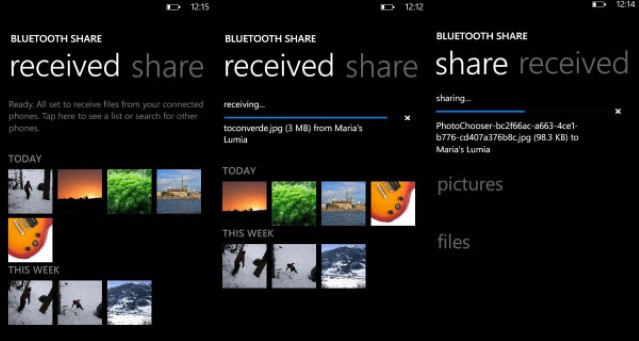 2. Nincs mass storage üzemmód (azaz nincs lehetőség úgy fájlokat rakni a telefonra mint egy pendrive-ra, mindenképp kell hozzá a Zune nevű segédprogram)
 8. A tárhelybővítés nem támogatott.
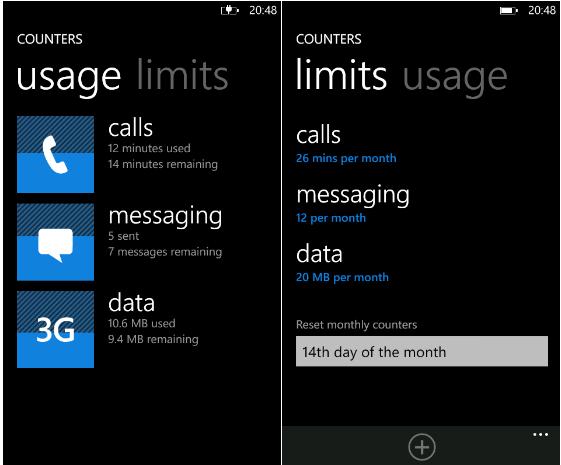 A WP8 nagy előrelépés
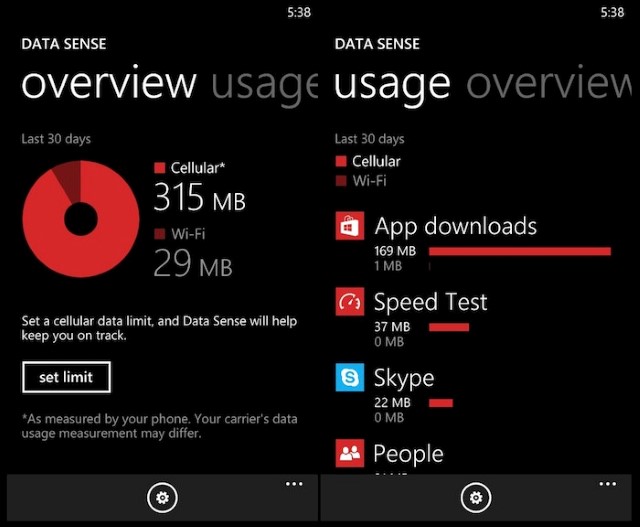 A másik komolyabb gond a tárhelyprobléma, ami sokkal elkeserítőbb perceket okozhat, mint a data sense hiánya. WP8-ra több és igényesebb alkalmazás érhető el, amelyek nagyobb méretűkből adódóan nagyobb telepítővel rendelkeznek, és több adatot „termelnek”. Ezen felül a Windows Phone 8 lényegesen nagyobb helyet foglal el a belső memóriából, mint amennyit az előd foglalt, ráadásul az Androidnál meglévő Micro-SD kártyára telepítés opciója itt nem létezik. Viszont a készülékek belső tárhelye nem nőtt, ugyanúgy főleg 8 vagy 16 GB-al gazdálkodhatnak a tulajdonosok. Hiába a Micro-SD bővíthetőség, 8 GB így hamar megtelik alkalmazásokkal és ezek adataival. Kilóg a mezőnyből a HTC 8S, ami a maga 4 GB-os belső tárhelyével különösen nehéz helyzetben van, ugyanis ebből teljesen szűz állapotban is csak 1,3 GB szabad. Szerencsére Micro-SD kártyával bővíthető, így legalább a médiafájlokat nem a készüléken kell tárolnunk.
.jpg) Az értesítések kérdése továbbra is nyitott. Kevésbé hektikus mint a WP7-nél, a számomra fontos alkalmazásoktól kapok értesítéseket, ugyanakkor nem minden user mondhatja ezt el a készülékéről, ami tényleg rejtélyes. Azt azért mindenképpen elismerhetjük, hogy a WP8 sokat fejlődött ezen a területen, az értesítések gyakrabban érkeznek meg, mint amikor nem (nálam például a WP7-nél említett népszerű csevegőprogramok kivétel nélkül hibátlanül jeleztek eddig). Bár egy értesítési központ továbbra is nagyon hiányzik, azért a rendszer lépett egyet előre a megjelenítés terén is. A zárképernyő alsó részén ugyanis 5 olyan alkalmazást (beletartozik ezekbe a tárcsázó, az üzenetek, és az egyes e-mail fiókok is) helyezhetünk el, amik ezt a funkciót támogatják, ezzel a számunkra legfontosabb applikációk értesítéseiről akkor is egyből értesülhetünk, ha esetleg lemaradtunk volna a felső sávban megjelenő jelzésről.
Az értesítések kérdése továbbra is nyitott. Kevésbé hektikus mint a WP7-nél, a számomra fontos alkalmazásoktól kapok értesítéseket, ugyanakkor nem minden user mondhatja ezt el a készülékéről, ami tényleg rejtélyes. Azt azért mindenképpen elismerhetjük, hogy a WP8 sokat fejlődött ezen a területen, az értesítések gyakrabban érkeznek meg, mint amikor nem (nálam például a WP7-nél említett népszerű csevegőprogramok kivétel nélkül hibátlanül jeleztek eddig). Bár egy értesítési központ továbbra is nagyon hiányzik, azért a rendszer lépett egyet előre a megjelenítés terén is. A zárképernyő alsó részén ugyanis 5 olyan alkalmazást (beletartozik ezekbe a tárcsázó, az üzenetek, és az egyes e-mail fiókok is) helyezhetünk el, amik ezt a funkciót támogatják, ezzel a számunkra legfontosabb applikációk értesítéseiről akkor is egyből értesülhetünk, ha esetleg lemaradtunk volna a felső sávban megjelenő jelzésről.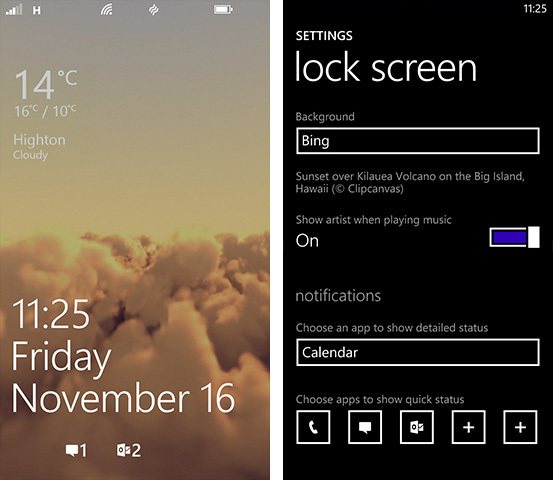 Én személy szerint az értesítések rendberakását várom a legjobban, mert ezen a téren tényleg nagyon le van maradva a csempés rendszer a konkurensekhez képest, és a felhasználók is talán ebből profitálnának a legtöbbet, remélhetőleg nem kell sokat várni, hogy valami történjen ezügyben.