A következő címkéjű bejegyzések mutatása: szoftver. Összes bejegyzés megjelenítése

2015. október 1., csütörtök

Rendszer telepítés: Windows XP

Sokak számára probléma az operációs rendszer telepítése a számítógébre. Valójában nem nagy dologról van szó, viszont ha magunk csináljuk, és nem hívunk szakit, akkor szép summát megtakaríthatunk. Mai bejegyzésem valójában csak az első a három részből álló témából. Ebben a bejegyzésben a Windows XP telepítését mutatom be, de hamarosan jön a Vista és az új üdvöske, a Windows 7 is.
 
Rendszertelepítésre akkor van szükség, ha pl. új merevlemez kerül a PC-be, vagy a meglévő rendszer már gyakorlatilag használhatatlan. A rendszer telepítése mindkét esetben azonos, sőt attól sem függ igazából az op. rendszer telepítése, hogy milyen is az adott PC.
A rendszer telepítése előtt, ha nem új merevlemezről van szó, akkor érdemes elmenteni minden olyan adatot, ami a későbbiekben fontos lehet. Az esetek szinte 100 százalékában a rendszer a C meghajtóra kerül. A rendszer telepítésekor csak a C meghajtón lévő adatok vesznek el, tehát ha több részre van osztva a merevlemez (többpartíció  van), akkor a C-n levő fontos adatokat nyugodtan menthetjük pl. a D-re. Másik nagyon fontos dolog, hogy a telepítés előtt ellenőrizzük le, hogy megvan-e minden illesztőprogram (driver) a géphez. Ilyen pl. az alaplap CD/DVD lemeze, a grafikus kártyáé és más hardver elemeké. Ha ezek nincsenek meg, akkor feltétlenül szerezzük be a megfelelő programokat. Az op. rendszerek nagy százalékban ugyan alapból felismerik az alkatrészeket a gépben a rendszer telepítését követően, de vannak kivételek. Amennyiben tudjuk a hardver elemek gyártóját és típusát, akkor a netről is ingyen beszerezhetjük ezeket, és kezdődhet a telepítés.
Windows XP:
Tudom, az XP már nem egy mai csirke, de még mindig rengeteg számítógépen figyel ez a rendszer. Az XP minimális gépigénye:
– 300 MHz-es processzor vagy nagyobb;
– 128 MB RAM (minimum 64 MB, ez a limit egyes alkalmazásokhoz);
– 1,5 GB hely a merevlemezen (ajánlott viszont minimum 10 GB-ra hagyni azt a partíciót, amire felkerül majd a rendszer);
– 800*600-as felbontásra képes grafikus kártya és monitor;
– CD-ROM 8x olvasási sebességgel.
Először is kapcsoljuk be a gépet, vagy indítsuk újra, ha már be van kapcsolva. Amint a gép újraindul (vagy beindul) a “DEL” billentyű lenyomásával lépjünk be a BIOS -ba. Itt keressük meg a “BOOT” (betöltés) menüpontot, és állítsuk a CD/DVD meghajtót elsődleges (primary) helyzetre. Ezután menjünk az “EXIT” (kilépés) menüpontra, mentsük el a beállításokat, és máris újraindul a PC. Fontos megjegyezni, hogy ez a folyamat minden rendszer telepítésénél ugyanaz.
 
Ha mindent jól csináltunk, akkor a fent látható képet kapjuk, vagyis kiírja nekünk a rendszer, hogy “Press any key to boot from CD or DVD…” (Nyomj meg bármely billentyűt az indításához CD-ről vagy DVD-ről…). Itt meg kell nyomni egy billentyűt, teljesen mindegy, hogy melyiket.
 
Egy billentyű megnyomása után a fenti kép kell, hogy fogadjon bennünket. Ekkor már biztos, hogy mindent jól csináltunk.
 
Hamarosan el is kezdi átnézni a CD/DVD tartalmát a gép és…
 
… a (fenti kép) jelzi, hogy kezdhetjük a telepítést. Itt lehetőséget kínál a továbblépésre (Enter), a rendszer javítására (R) vagy a kilépésre (F3). – melyiket válasszuk? Pl. Esetünkben a teljes op. rendszert újra telepítjük, tehát az “Enter”-t nyomjuk meg. Más esetekben elegendő, ha csak “kifoltozzuk” a rendszert, vagyis kijavítjuk az rendszer adatait. Ekkor nyomjunk egy “R”-t. Ha valaki éppen itt veszítené el a kedvét, az “F3″-al kiléphet, de mi értelme lenne ennek?
 
Az “Enter” billentyű lenyomása után a Microsoft szabályzatát olvashatjuk, és ha egyet értünk (vagyis elfogadjuk és valóban akarjuk telepíteni a rendszert), akkor nyomjuk meg az “F8″ billentyűt.
 
A következő lépés a particionálás, persze, csak ha kell. Általában az újonnan beszerelt merevlemezeknél szükséges ez, a már használtak esetében pedig ezt leginkább már elvégezték korábban. Most azonban módosíthatjuk is a korábbi beállítást. Megadhatjuk tehát, hogy mekkora (hány GB) legyen egy partíció (a C, a D stb. partíciók). A particionálás folyamata a következő:
 
Megnyomjuk a “D” billentyűt (töröljük a már meglévő partíciót), majd “Enter”.
 
Az “L” billentyű lenyomásával végrehajtjuk a folyamatot.
 
Ezután a fenti kép fogad bennünket. Tehát kiírja, hogy “particionálatlan tárhely” (Unpartitioned space). Új merevlemez behelyezésekor egyből ez a kép fogad majd, mert ott nincs meglévő partíció, amit törölhettünk volna. A képen is jól látható, hogy a D partíció érintetlen maradt, oda mentettem el, ami fontos.
 
Kiválasztva a particionálatlan helyet a merevlemezen, az “Enter” billentyűvel továbblépve megadhatjuk a méretet. A képen is írja, hogy ezt az értéket MB-ban kell megadni (1024 MB = 1 GB). Alapból a maximumot ajánlja fel, de ez szabadon állítható. Amennyiben megadtuk a méretet, nyomjuk meg az “Enter”-t.
 
Mint láthatjuk, a telepítő létrehozta az új partíciót. Az “Enter” lenyomásával léphetünk tovább.
 
Itt ajánlja fel a telepítő, hogy milyen kódolású legyen a merevlemezünk. Ez attól függ, hogy pl. ATA -s vagy SATA -s a merevlemezünk. ATA-s esetében FAT32  és NTFS , SATA-s esetében csak NTFS kódolás érhető el az XP telepítésénél. Én az NTFS-t javaslom mindkét esetben, mert gyorsabb a működése. Az “Enter” billentyű lenyomása után…
 
… elkezdi formatálni (törölni) az adott partíciót a telepítő.
 
Miután azt befejezte, automatikusan elkezdi másolni a telepítő a CD/DVD-ről a merevlemezre a rendszert.
 
A másolás befejeztével a fenti kép fogad, vagyis a PC újraindul. Az újabb újraindulásnál figyelmen kívül kell hagyni, hogy megint kiírja majd a gép, hogy “Press any key to boot from CD or DVD…”. Ezt persze nem írja ki órákig, csak 5 másodpercig, ennyit kell várnunk.
 
Itt kezdődik meg a telepítés, ami max. 39 percet vesz igénybe. Ennyit is ír ki nekünk a telepítő, de a gép erősségétől függően gyorsan csökkennek a percek.
 
Amint megjelenik a bal alsó részen a képen is látható fehér csík, akkor már a telepítő a saját illesztő programjait teszi fel és átnézi a gépet is.
 
Amikor ezzel kész a gép, akkor a fenti képen látható ablak fog megjelenni. Itt nyelvi beállításokra van lehetőségünk.
 
Ha ezzel készen vagyunk, megadhatjuk a nevünket és cégünk nevét (ha van). Ez utóbbi nem kötelező.
 
A “Next” gombot lenyomva fog kijönni egy ablak, amiben a telepítő kéri a licensz kódot (termékkulcs). Ez a Windows XP CD dobozán van rajta (de a kalóz verzióknál máshol van felírva :)).
 
A termékkulcs beírása után megadhatjuk a PC nevét és jelszóval is elláthatjuk. Szinén nem kötelező.
 
A következő lépésben beállíthatjuk a megfelelő időzónát (Vajdaságben és Magyarországon a GMT +1:00-t kell választani), majd a “Next” gomb lenyomása után…
 
… a telepítés automatikusan folytatódik.
 
A telepítés befejeztével a PC újraindul, a BIOS-ban állítsuk vissza a merevlemezt az elsődleges helyre a “BOOT” menüpont alatt, és a BIOS-ból kilépve a gép újraindul, majd a fenti kép fogad bennünket.
 
Egy kevéske idő után kiírja majd a fenti képen is látható üzenetet, amiben arról van szó, hogy az XP automatikusan beállítja a számára megfelelő felbontást.
 
Az OK gomb lenyomása után még egy ablak kijön, ahol el kell fogadnunk 30 másodpercen belül a beállításokat. Ha nem fogadjuk el (“Cancel”, vagyis magyarul a “Mégsem” gomb) , vagy letelik a 30 másodperc (nem nyomtuk meg az O.K.-t sem), akkor a minimális beállításokat fogja alkalmazni a telepítő. Persze később ez is szabadon állítható.
 
Ezek után már ismerős kép fogad. Egy picit itt várni kell, amíg a telepítő elrendezi a dolgait.
 
Amint azzal kész a telepítő, erről tájékoztat minket. A jobb alsó sarokban levő zöld nyílra kattintva léphetünk tovább.
 
Ekkor kérdezi meg a telepítő, hogy csinálja-e automatikusan a frissítéseket és írjon-e ki segítséget egyes problémáknál. Kezdő felhasználóknak ajánlom ezt az opciót. Mehetünk tovább, jobb alsó sarok, “Next”.
 
Itt adhatjuk meg a PC-t használók névsorát. Persze ha csak egy felhasználó van, akkor az első mezőbe beírjuk pl. a nevünket, és mehetünk tovább.
 
A telepítés ezennel kész! A Windows XP telepítője megköszöni, hogy azt a rendszert választottuk. Kattintsunk a jobb alsó sarokban levő “Finish” (befejezés) gombra.
 
Hatalmas üdvözlet fogad bennünket…
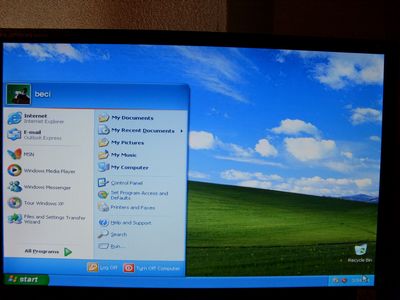
33
… és már fent is a friss XP. Elsőként telepítsük az illesztőprogramokat, majd a kedvelt programokat.
Hamarosan Vista-t is telepítünk! Addig is, ha van kedved, mond el a véleményed.
Üdvözlettel, Csikós Béla


2014. december 5., péntek

Így töltsd le a Windows 8.1-et egy pendrive-ra

A Microsoft saját eszközt is biztosít a Windows 8.1 könnyebb telepítése érdekében.
Hosszú ideig nagyon nehéz volt a Windows 8.1-ből telepítőlemezt vagy telepítésre alkalmas pendrive-ot varázsolni. Ez főként azoknak okozott nehézséget, akik a Windows 8-ról frissítettek Windows 8.1-re, hiszen ők nem kaptak semmilyen tartalmat a későbbi telepítésekhez. A legkellemetlenebb forgatókönyv ilyenkor az lenne, ha teljes újratelepítéskor előbb a Windows 8-at kellene feltenni, majd frissíteni a Windows 8.1-re. 
Természetesen már eddig is voltak különböző trükkök, amelyekkel Windows 8.1-es telepítőt lehetett gyártani. A legtöbb azonban hosszú vagy nehézkes folyamat, így könnyűnek egyszer sem volt nevezhető a művelet. 

A Microsoft megoldása

A Microsoft ha hosszú idő után is, de végül elérhetővé tett egy úgynevezett Media Creation Tool programot, amelynek hála könnyedén és gyorsan lehet megalkotni a Windows 8.1-es telepítőlemezeket. 

Így töltsd le a Windows 8.1-et egy pendrive-ra 1
Jöhet a Windows 8.1

Miután letöltöttük a programot, el kell indítani, majd kiválasztani a nekünk szükséges nyelvet, a Windows megfelelő kiadását és azt, hogy 32 vagy 64 bites verziót akarunk. 
A nyelvtámogatással nincs probléma, és verzióból is elérhető minden, amire szükség lehet. A Windows 8.1 és a Windows 8.1 Pro mellett mindkét esetben vannak N-es kiadások is. Ez utóbbiakban nincs médiával kapcsolatos tartalom, mint például a Windows Media Player vagy a Skype. 

A telepítőlemez készítése

A megfelelő választások után ideje továbblépni. Itt ki kell választanunk, hogy közvetlenül egy pendrive-ra akarjuk menteni a telepítőt vagy pedig egy ISO fájlt töltenénk le, amit később DVD-re tudunk kiírni. A flash meghajtó esetében feltétel, hogy legalább 4 gigabájt szabad hely legyen rajta. 
A következő lépésben a mentés pontos helyét kell megadni, azután pedig csak kivárni a letöltési folyamatot. Az alkalmazás végig jelzi, hogy hol tart a letöltés, és egy becsült időt is ad a folyamat végéig. 

Így töltsd le a Windows 8.1-et egy pendrive-ra 2
Pendrive vagy DVD

Amennyiben a pendrive-ra raktuk a telepítőt, akkor az a letöltés után azonnal használható lesz a telepítésre. Ha ISO fájlt kértünk a programtól, akkor azt értelemszerűen előbb ki kell írni egy DVD-re. 
Bár a Microsoftnak sokáig tartott, hogy hivatalos forrásból beszerezhető telepítőt biztosítson a Windows 8.1-hez, a Media Creation Tool legalább végre könnyedén és gyorsan használható. 

Nektek kellett már újratelepíteni a Windows 8.1-et?

2014. október 1., szerda

Kipróbáltuk a Windows 10-et

A vállalkozó kedvűek már kipróbálhatják a Windows 10 előzetesét - mi megtettük, és elmondjuk, milyen lett.
Mi már nagyon kíváncsiak voltunk a Windows 10-re, ezért amint elérhető lett, máris kipróbáltuk az előzetesét. Az újdonságok között olyan dolgokat néztünk meg, mint a megújult Start menü, a virtuális asztalok, az Alt + Tab funkció, az ablakrendezési opció vagy éppen az ablakban futó appok. 

Kipróbáltuk a Windows 10-et 1
Telepítés

A mágikus Start menü
Igazság szerint a Start menü hiányát mindig is túllihegték a Windows 8-ban és 8.1-ben. Elvégre nem csak, hogy harmadik féltől származó programokkal pótolható, de egy dokkolóprogram és/vagy egy Tálcára tett Eszköztár után soha többé nem is hiányzik majd. Az elmúlt évek alapján mégis úgy tűnik, e körül forog a windowsos világ, hát a Windows 10-ben visszatért. 

Kipróbáltuk a Windows 10-et 2
A virtuális gép miniatűr Start menüje

Az új Start menü elsőre meglehetősen furcsának tűnik, mégpedig azért, mert a Windows 7 menüjét egyesítették a Windows 8 modern csempéivel. Ha túljutunk azon, hogy két eltérő világkép ugrik elénk egy ablakban, akkor viszont nagyon hasznosnak érezhető a menü. A bal oldalon a gyakran használt appokról találunk listát, parancsikonokkal a beállításokhoz, dokumentumokhoz és képekhez. Természetesen a minden programra mutató hivatkozásnak is ott a helye alul. 

Kipróbáltuk a Windows 10-et 3
Ilyen teljes pompájában

Jobbra kerültek az élő csempék, amelyek gyakorlatilag átméretezhető, dinamikus formában tárják elénk a Windows 8 jelenlegi Kezdőképernyőjét. Nem csak parancsikonnak jók, állapotjelentésre (időjárás, naptár, e-mailek) is alkalmasak. Érdekesség, hogy maga a Start menü is átméretezhető. 

Középpontban a munka
Annak érdekében, hogy kényelmesebben érezzük magunkat az Asztalon, a régóta ismert Alt + Tab alkalmazásváltó funkció ezúttal már jóval részletesebb nézetet jelenít meg előttünk, ha a programok között ugrálunk. 

Kipróbáltuk a Windows 10-et 4
Asztalok

Az igazi érdekesség azonban mégsem ez, hanem a virtuális asztalok megléte. Amikor a Tálca balról-jobbra haladva harmadik gombjára nyomunk, ezek ugranak fel. Gyakorlatilag arra jók, hogy többmonitoros funkciót tegyenek elénk, ha valójában csak egyetlen kijelző van előttünk. A virtuális asztalok között a Windows + Tab kombinációval is lépkedhetünk. Egy gyakorlati példa a funkció hasznosságára, ha arra gondolunk, hogy az első Asztalon dolgozunk: Excel, böngésző és Word. A második Asztalon eközben futhat a Facebook, a Twitter és az Instagram, nem megzavarva az összképet a táblázatokban és dokumentumokban végzett munka során. 
Egyelőre a virtuális asztalok inkább csak kényelmi funkciót szolgálnak, de a jövőben nem elképzelhetetlen, hogy külön engedélyekkel - akár sandbox módban - is lehessen őket használni. 

Ablakok mindenhol
A Windows rendszerek egyik leghiányoltabb funkciója kétségkívül a normális ablakkezelés. A Windows 8.1-ben be kellett érnünk annyival, hogy a Windows + bal/jobb kurzorral az ablakokat a kijelző jobb vagy bal felére csapta a rendszer. A Windows 10 szerencsére ilyen téren is fejlődött. Amikor egy ablakot oldalra húzunk, a Snap Assist egyből továbbiakat ajánl mellé. A rendszer összesen négy ablakot tud egymás mellett elhelyezni, ezzel is növelve a hatékonyságunkat. 

Kipróbáltuk a Windows 10-et 5
Ablakkezelés

Az pedig egyértelmű, hogy a lényeg a hatékonyság. Elvégre az appokat ablakban futtatjuk, azokból négyet rakhatunk egymás mellé, mindezt pedig akár több virtuális asztalon is megtehetjük. Aki sok ablakban dolgozik, és sok időt tölt a Windows előtt, az nagyon értékeli majd ezt az összeállítást a mindennapokban. 
Az életünk és a munkánk meggyorsítására egyébként szintén jó eszköz a Windows új keresője. A Windows 10 keresőjét egy gomb formájában, közvetlenül a Tálcán találjuk meg. A segítségével már nem kell ikonokra sem kattintgatnunk, elég, ha elkezdjük gépelni, amit el akarunk indítani. A kereső mellett az Intéző is megjeleníti a gyakran használt fájljainkat és mappáinkat, ezért ilyen téren is időt és kattintásokat spórol nekünk a rendszer. 

Kipróbáltuk a Windows 10-et 6
A kereső

Nem szabad elfelejteni a Windows 10 előzetesének a tesztelésekor, hogy a rendszer még csak alfa állapotban sincs. Azonban mivel a Microsoft mindenkit szeretne bevonni a fejlesztésbe és tesztelésbe, ezért valószínűleg igen gyorsan foltozzák majd a hibákat, bugokat. 
A látottak alapján nyugodt szívvel kijelenthető, hogy aki eddig görcsösen ragaszkodott a Windows 7-hez, az egy ilyen Windows 10-re már bátran frissíthet a jövő év közepén. Akinek pedig nem volt gondja a Start menü nélküli, csempékkel színesített Windows 8.1-gyel, annak szintén tetszik majd a Windows 10.

2014. július 23., szerda

XP vs. 7 vs. 8.1 - Melyik a legjobb Windows?

Három Microsoft operációs rendszer funkciólistáját vizsgáltuk át, hogy megmutassuk a lényegi különbségeket. A szubjektivitást most mellőzzük, beszéljenek inkább a tények.
Hosszas Windows XP-dicséretnek kellene következne négy egész oldalon keresztül, amennyiben 2004-et írnánk, ám az azóta mögöttünk hagyott tíz év nem múlt el nyomtalanul. Míg a közkedvelt operációs rendszer tervezésekor kezdett fellendülni a noteszgéppiac, akkor pörgött fel úgy istenigazából az internet a szolgáltatásaival és veszélyeivel együtt, ma már nemhogy a laptopok, hanem a táblagépek, hibrid eszközök frontján, egy behálózott világban kell helyt állnia egy platformnak ahhoz, hogy versenyképes lehessen. Az XP jó volt hajdanán, de ma már inkább hátráltatja felhasználóit, elzárva őket a technológiai újdonságok jelentős részétől. Arról nem is beszélve, hogy a 2001-es születésű operációs rendszerhez április eleje óta nem érkezett biztonsági frissítés, és soha többé nem is fog. Ennek ellenére a Gemius magyarországi adatai alapján május 14-én a hazai netezőknek még mindig több mint 24 százaléka használta az elavult platformot, pedig az több sebből vérzik.

Hol a Vista?

Nem titkoltan ezt a cikket a hazai olvasók azon 24 százalékának írjuk, akik még mindig ragaszkodnak az XP-hez, miközben vannak jobb, biztonságosabb alternatívák. A következőkben megmutatjuk, hogy az újabb Windows rendszerek milyen tudásbeli előnyökkel rendelkeznek, ami túlmutat azon, hogy az egyikben van Start menü, a másikban pedig nincs. Ezzel együtt nem törekszünk teljességre, hiszen az operációs rendszerek funkcióinak mélyebb bemutatásához típusonként lenne szükségünk legalább négy oldalra, így inkább egyes területeket állítunk reflektorfénybe. Szintén terjedelmi korlátok miatt most a nyílt forráskódú platformokkal sem foglalkozunk. Egy ablaktörő házi csetepatét terveztünk, amelyben csak az életképes alternatíváknak osztottunk szerepet, a Vistát inkább meghagyjuk kuriózumnak, hiszen aki most akar XP-ről másik Windowsra váltani, annak a hetes és a nyolcas specifikációs listáját érdemes átvizsgálnia.

Akadályozó tényezők

Természetesen a döntés nehezebb annál, minthogy csupán a biztonság, a teljesítmény vagy éppen a felhasználói felület alapján válasszunk, hiszen számos egyéb tényezővel és problémával kell szembenéznünk. A váltás akadályát elsősorban a kompatibilitási problémák szokták jelenteni, illetve jó eséllyel egy kisebb beruházást sem kerülhetünk el. De tegyük fel magunknak a kérdést: valóban szükségünk van arra a programra? Érdemes egy szkenner miatt ragaszkodni a lyukacsos rendszerhez? Ha csak gyenge, könnyen támadható érveket tudunk felhozni, akkor ne győzködjük tovább magunkat a maradás mellett. Az átállás kétségtelenül pénzbe kerül, de egyrészt nagyobb biztonságot szavatolhatunk adatainknak, valamint kihasználhatjuk a rendszerek újabb képességeit egy olyan világban, ahol lemarad az, aki nem tud lépést tartani a gyors fejlődéssel. Érdemes gépet fejleszteni és a legújabb szoftvereket használni (amelyek közül sok már egyáltalán nem támogatja a 2001-es rendszert), tanulni és fejlődni. Így tesznek az operációs rendszerek is, amelyek habár néha mamutként, de próbálnak reagálni a változásokra. Ha több ezer fejlesztő képes egy irányba mozdulni, talán mi egyedül is képesek vagyunk rá. Az XP szép volt, jó volt, de elmúlt. A következő oldalakon megmutatjuk, miként ment el mellette a világ.

Biztonság

Windows XP

E téren a legnagyobb a 2001-es rendszer lemaradása, hiszen áprilisban véget ért terméktámogatása, ezért a Microsoft nem ad ki hozzá több biztonsági frissítést. Antivírus-szoftverekkel valamelyest javítható a helyzet, ám valójában még a friss, naprakészen tartott XP-k sem voltak biztonságosak, ha az újabb Windowsokkal állítottuk párba őket. A rendszer egy olyan világban készült, amikor a világháló még nem terjedt el igazán, amikor a mai alattomos férgek, trójaiak és más webes fenyegetések helyett inkább a klasszikus csínytevő vírusok voltak a jellemzőek. A rendszer alapesetben mindenkinek rendszergazdai jogosultságot oszt ki, nem rendelkezik fejlett memóriavédelemmel, tűzfallal, integrált vírusvédelmi megoldással, patch-menedzsmenttel és még hosszasan sorolhatnánk a listát. Bár a később kiadott frissítőcsomagokkal (SP) javult a helyzet, a friss Windowsokhoz viszonyítva a fertőzés esélye mindig magas volt XP mellett.

Windows 7

Sokat szelídült a Vista óta a rendszer UAC (User User Account Control) megoldása, ami az egyik legfontosabb újítás az XP-hez képest, hiszen alapjáraton a felhasználók nem kapnak teljes adminisztrátori hozzáférést, csak csökkentett jogosultságokat, így a privilégiumokat megöröklő gépre kerülő kártevők nem tudnak akadálytalanul rombolni. Megjelent a PatchGuard, amely nem engedi, hogy bármely program szabadon hozzáférjen a kernelhez, az új ASLR (Address Space Layout Randomization) modul gondoskodik a memóriaterületek véletlenszerű címzéséről, így a vírusok nem tudnak egy bejáratott séma alapján támadni, míg a DEP (Data Execution Prevention) meggátolja, hogy rosszindulatú programok a memóriának a védett részein kódfuttatást indítsanak. Kiemelhető az Internet Explorer elzárt memóriaterületen történő futtatása és a továbbfejlesztett tűzfal is, de valójában még számos olyan területet lehetne említeni, ahol a Windows 7 jobb, mint az XP.

Windows 8.1

A hetesnél leírt funkciókat mind megkapta a Windows 8 is úgy, hogy közben néhány modul tovább fejlődött, például még tovább csiszolgatták az ASLR-t és a DEP-et, hogy azt még kevesebb kártevő tudja kicselezni. Az UEFI támogatásának köszönhetően bekerült a rendszerbe a Secure boot lehetősége, ami csak a digitális aláírással hitelesített programok (a linuxosoknak nem kevés fejtörést okozva) betöltődését engedi, így a korán ébredő rootkitek ellen hatékonyan lehet védekezni. A Windows Defender is szintet lépett, teljes értékű vírusvédelmet kapott, ami a felmérések szerint körülbelül 85 százalékos védelmet nyújt, azaz még külön biztonsági szoftver nélkül is elcsípi a fertőzések jó részét – persze a top antivírusok 95-98 százalékos hatékonyságát nem közelíti meg. A modern alkalmazásoknál még jobb a helyzet, hiszen azokat a rendszer mind homokozóban futtatja, csak a korábban engedélyezett modulokhoz engedve hozzáférést.

Felhasználói felület

Windows XP

A maga idejében rendkívül korszerűnek számított a Windows ME és 2000 után érkező XP, amely a GDI alrendszer mellé behozta a GDI+ interfészt. Ez képes volt 2D-s vektorok, bitképek és tipográfiai elemek kezelésére, valamint színátmenetekre, átlátszóságra és alakzatok transzformálására. Jó húzás volt még a ClearType renderelés megjelenése, amelynek köszönhetően a képernyőn megjelenő betűkészletek szebbé és olvashatóbbá váltak, előnyeit főként LCD-kijelzőkön élvezhetjük. Átalakult a Start menü is, kéthasábos lett, került bele egy külön Dokumentumok és Hálózati meghajtók parancsikon, míg bal oldali sávjában a legutóbb megnyitott alkalmazások szerepeltek. A tálcája még nem volt igazán kihasználva, és a ma használttól eltérően nem kis négyzetek gyanánt, hanem téglalapokként sorakoztak rajta az indított alkalmazások. Letűzésre nem volt lehetőség (bár egy hasonló tudású gyorsindító sáv már helyet kapott benne), illetve az értesítési sáv sem volt még kellően kifinomult.

Windows 7

A rengeteg új funkció mellett felesleges csicsázást és emiatt nagy erőforrásigényt hozott a Vista, amit a „lehiggadt” Windows 7 követett. Megjelenésével az előd újdonságai a felhasználók szélesebb tömegéhez jutottak el. Az ablakkezelésért felelő Desktop Window Manager hardveres gyorsítást kapott, így egy gyengébb konfiguráción is élvezhető képet tár a szemünk elé. Az XP-hez képest újdonság a Start menüben elhelyezett okos kereső, az úgynevezett Könyvtárak érkezése (Dokumentumok, képek, zenék stb.) és az alaposan felokosított tálca, amelyre letűzhetők a gyakran használt programok, így kevesebbszer kell a Start gombra kattintani. Kaptunk még ezen felül ugrólistákat, mobilitásközpontot, Aero funkciókat is. Utóbbiak közül kiemelhető a leginkább kedvelt Snap képesség, amivel a képernyő bal, illetve jobb oldalához dokkolhatjuk az ablakokat fél képernyő távolságban. A rendszert próbálták érintésre is felkészíteni, felemás sikerrel.

Windows 8.1

A touch szempontjából kétségtelenül nagyot lépett előre a Windows 8, ám a fejlődés nem múlt el vezéráldozat nélkül. A Start menü teljesen eltűnt a rendszerből, hogy a helyére a könnyen tapintható Kezdőképernyő kerüljön. A friss operációs rendszerben a Microsoft olyan mértékben átszabta a felhasználói felületet, hogy a tapasztalatok szerint sokan rá sem ismertek; elsőként idegenül kezdtek el mozogni a rendszerben, ami meg is látszott a Windows 8-eladásokon. A klasszikus asztalos–ablakos alrendszer mellé ugyanis megérkezett a WinRT modern alkalmazásaival, Charms-sávjával, csempékkel és kezdőképernyővel. Így egy olyan kettősség került a rendszerbe, ami először nem működött megfelelően, ám a redmondiak a 8.1 és az update 1 kiadásával valamelyest kijavították hibájukat. Ettől függetlenül a 8.1 igazi kettő az egyben rendszer, amelyben a barátságos, Windows 7-szerű felület mellett egy merőben új Windows világ is helyet kapott.

Funkciók

Windows XP

Elődjeihez képest jelentős előrelépést hozott a 2001-es Windows mind a hálózatkezelés, mind a mobileszközök támogatásának terén. A rendszerbe került egy alaptudású tűzfal, internetmegosztás, 802.1x Wi-Fi-kezelés, távoli hozzáférés és távoli asztal, míg az akkortájt feltörekvő noteszgéppiacot a jobb memóriakezelés, a rendszerindítást kínáló Prefetch (ami lehetővé tette a hibernálásból történő viszonylag gyors ébredést) és a hatékonyabb energiagazdálkodás próbálta kiszolgálni. Megjelent a fájlrendszer titkosítása, az USB 2.0 meghajtók támogatása, mellyel együtt érkezett az Autorun elődje, az AutoPlay, jelentős fejlődésen ment keresztül a rendszer-helyreállító funkció és a driverkezelés. Így az XP már megjelenését követően jó értékeléseket kapott, hiszen a korábbi kiadásokhoz képest stabil volt, és csak ritkán menekült kék halálba. Szervizcsomagjaival később tudása még tovább bővült, de még így is elavulttá vált a Windows 7 megjelenésével.

Windows 7

Ugorjunk ismét kettőt, hogy eljussunk a hetes kiadásig, amely valójában nem más, mint a Vista kipofozott változata. Számos olyan funkció került a rendszerbe, amit az utált platform már bevezetett, csak éppen továbbfejlesztették vagy kívánatosabbá tették. Ilyen például a SuperFetch, amely a gyakran használt alkalmazásokat és folyamatokat előre betölti a memóriába, így felgyorsítva a rendszer használatát. A jobb memóriakihasználásnak, a többmagos processzorok fejlettebb támogatásának és egyéb optimalizálásoknak hála az XP-hez képest sebesen indul el a Windows 7, és a hibernálásból is sokkal hamarabb ébred fel. Megérkezett ezen felül a jobb VPN-támogatás, a mobilitásközpont, a BitLocker titkosítás, az Otthoni Hálózat, a multitouch-eszközök és az SSD-k tudásának jobb kihasználása, a VHD meghajtók kezelése, valamint az XP-üzemmód, ami felhasználóbarát virtualizációt kínál a céges variánsok tulajdonosainak.

Windows 8.1

Kétségtelenül egy új világ gyermeke a legfrissebb Windows, ami a táblagépfronton és a PC-piacon is próbált helyt állni, felemás sikerrel. Funkcionalitás szintjén mindenképp érdemes kiemelni a Windows Áruház meglétét, amin keresztül könnyedén beszerezhetők a hagyományos és modern applikációk, illetve utóbbiak naprakészen tartásával nem is kell foglalkoznunk, a rendszer elintézi magától. Látványos a felhőszolgáltatások térnyerése is, hiszen míg a Windows 7-ben a federated search funkciót külön kellett telepíteni, addig a 8.1 alapbeállításon már a Bing szolgáltatásán is keres. Mélyen integrálódott a Microsoft tárhelye, a OneDrive is, amivel mindig velünk lehetnek fájljaink, ha online profilunkkal jelentkezünk be. Érdemes utóbbit használni, hiszen profilunk és beállításaink így mindig velünk lehetnek, bármilyen gép elé is üljünk le. Természetesen az asztalon is vannak újdonságok, ám ott valójában csak finomhangolások történtek.


UAC nélkül: mindenki adminjogokat kap, így a vírusok is

Műveletközpont: a Windows beépített biztonsági őre

SmartScreen: a rendszer a letöltött fájlokat is átvizsgálja


Tálca: letűzés helyett a gyorsindító áll rendelkezésünkre

Snap: egyszerűbbé vált a több ablakban végzett munka

Kezdőképernyő: a legutóbbi frissítésig az Asztal háttérbe szorult


Hálózatkezelés: jelentős előrelépés az elődökhöz képest

Otthoni csoport: egyszerű fájlmegosztás a családi képek között

Áruház: központosított szoftverleltár, rendszerszintű menedzsment